Axure RP 教程 如何利用中繼器實(shí)現(xiàn)自主添加圖文數(shù)據(jù)
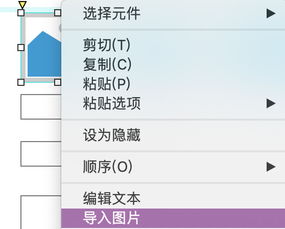
在Axure RP中,中繼器(Repeater)是一個(gè)功能強(qiáng)大且靈活的組件,它允許你動(dòng)態(tài)地展示和管理一組結(jié)構(gòu)化數(shù)據(jù)。通過(guò)學(xué)習(xí)如何操作中繼器,你可以制作出高度交互、數(shù)據(jù)驅(qū)動(dòng)的原型。本教程將詳細(xì)介紹如何實(shí)現(xiàn)“自主向中繼器添加圖文數(shù)據(jù)”這一核心功能,幫助你創(chuàng)建允許用戶(hù)動(dòng)態(tài)輸入并展示新條目的交互界面。
第一部分:理解核心概念與準(zhǔn)備工作
1. 中繼器是什么?
中繼器就像一個(gè)可重復(fù)的數(shù)據(jù)表格或列表容器。它由兩部分組成:
- 數(shù)據(jù)集:一個(gè)表格,用于存儲(chǔ)和管理數(shù)據(jù)(例如,每行可以存儲(chǔ)一個(gè)項(xiàng)目的標(biāo)題、圖片、描述)。
- 項(xiàng)樣式:一個(gè)設(shè)計(jì)好的視覺(jué)模板,定義了數(shù)據(jù)集中的每一行數(shù)據(jù)應(yīng)該如何顯示在界面上。
2. 本教程目標(biāo)
我們將創(chuàng)建一個(gè)簡(jiǎn)單的“圖文列表”原型。初始狀態(tài),中繼器顯示幾條預(yù)設(shè)的圖文數(shù)據(jù)。用戶(hù)可以在下方的輸入框中填寫(xiě)新標(biāo)題、上傳(或選擇模擬)新圖片,點(diǎn)擊“添加”按鈕后,新的圖文條目會(huì)立即出現(xiàn)在列表中。
- 準(zhǔn)備工作
- 打開(kāi)Axure RP,新建一個(gè)頁(yè)面。
- 從左側(cè)元件庫(kù)中,拖入一個(gè)“中繼器”元件到畫(huà)布上。
- 再拖入必要的輸入元件:兩個(gè)“單行文本框”(分別用于輸入標(biāo)題和描述)、一個(gè)“圖片”元件(作為圖片上傳的占位符或選擇器)、一個(gè)“按鈕”元件(作為添加按鈕)。
第二部分:配置中繼器(初始數(shù)據(jù)與樣式)
1. 設(shè)置中繼器數(shù)據(jù)集:
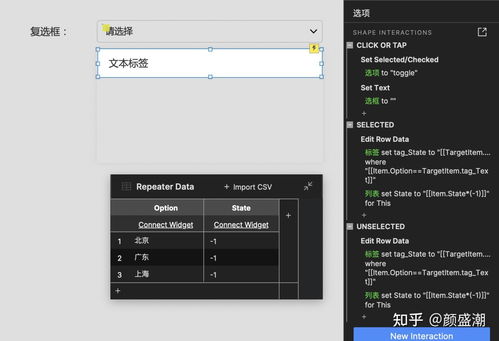
選中畫(huà)布上的中繼器,在右側(cè)的“檢視窗”中找到“中繼器”面板。你會(huì)看到一個(gè)默認(rèn)的表格。我們至少需要三列來(lái)存儲(chǔ)數(shù)據(jù):
title(文本類(lèi)型): 存儲(chǔ)條目標(biāo)題。
image(文本類(lèi)型): 存儲(chǔ)圖片的鏈接或標(biāo)識(shí)符(例如圖片文件名)。你可以預(yù)先準(zhǔn)備幾張圖片放到項(xiàng)目資源中。
description(文本類(lèi)型): 存儲(chǔ)條目描述。
- (可選)
id(數(shù)字類(lèi)型): 作為唯一標(biāo)識(shí)。
2. 添加初始數(shù)據(jù):
在表格中手動(dòng)輸入幾行數(shù)據(jù)。對(duì)于image列,可以填入你已添加到項(xiàng)目資源的圖片名稱(chēng),如 pic1.png。
3. 設(shè)計(jì)中繼器項(xiàng)樣式:
雙擊畫(huà)布上的中繼器,進(jìn)入項(xiàng)樣式編輯界面。你會(huì)看到一個(gè)默認(rèn)的矩形。在這個(gè)矩形內(nèi),你需要設(shè)計(jì)單個(gè)數(shù)據(jù)項(xiàng)的展示樣式。
- 拖入一個(gè)“圖片”元件,用于展示
image列的數(shù)據(jù)。選中這個(gè)圖片元件,在右側(cè)“檢視窗”的“屬性”頁(yè),點(diǎn)擊“圖片”下拉菜單,選擇“值”。在彈出的對(duì)話(huà)框中,選擇“中繼器/數(shù)據(jù)集”下的image列。
- 拖入兩個(gè)“文本標(biāo)簽”元件,分別用于展示
title和description列的數(shù)據(jù)。同樣地,選中每個(gè)文本標(biāo)簽,在“文本”屬性中選擇“值”,并綁定對(duì)應(yīng)的列。
- 調(diào)整好布局(例如圖片在左,文字在右)。
4. 預(yù)覽初始效果:
按F5預(yù)覽原型,此時(shí)中繼器應(yīng)該能正常顯示你預(yù)設(shè)的幾條圖文數(shù)據(jù)。
第三部分:實(shí)現(xiàn)動(dòng)態(tài)添加功能(核心交互)
這是最關(guān)鍵的一步,我們將為“添加”按鈕設(shè)置交互,使其能夠獲取輸入框的內(nèi)容,并更新到中繼器的數(shù)據(jù)集中。
1. 為“添加”按鈕添加交互事件:
選中“添加”按鈕,在右側(cè)“檢視窗”的“屬性”頁(yè),點(diǎn)擊“新建交互”。
2. 選擇觸發(fā)事件:
選擇“單擊時(shí)”。
3. 添加動(dòng)作:
在彈出的交互編輯器中,我們需要按順序添加兩個(gè)動(dòng)作:
動(dòng)作一:添加行到中繼器
- 在“添加動(dòng)作”列表中,找到“中繼器” -> “添加行”。
- 在右側(cè)的配置區(qū)域,選擇目標(biāo)中繼器(我們之前創(chuàng)建的那個(gè))。
- 點(diǎn)擊“添加行”下方的“添加...”按鈕,來(lái)定義要添加的數(shù)據(jù)。
- 在彈出的對(duì)話(huà)框中,我們需要為每一列設(shè)置“值”。
- 對(duì)于
title列:點(diǎn)擊“fx”圖標(biāo),在打開(kāi)的編輯器中,選擇“元件文字” -> 你用于輸入標(biāo)題的那個(gè)“單行文本框”元件。這會(huì)將文本框內(nèi)的文字作為新行的title值。
- 對(duì)于
description列:用同樣的方法,綁定到描述輸入框。
- 對(duì)于
image列:這里有兩種常見(jiàn)做法:
- 固定圖片:如果你只是模擬,可以直接輸入一個(gè)已有的圖片名,如
new.png。
- 動(dòng)態(tài)選擇:你可以做一個(gè)圖片選擇器(例如幾個(gè)帶不同圖片的按鈕),在點(diǎn)擊時(shí)設(shè)置一個(gè)全局變量記錄選中的圖片名。然后在這里的
image列值中,引用那個(gè)全局變量。
- 點(diǎn)擊“確定”完成數(shù)據(jù)定義。
動(dòng)作二:清空輸入框(提升用戶(hù)體驗(yàn))
- 繼續(xù)在同一個(gè)交互中,“添加動(dòng)作” -> “設(shè)置文本”。
- 目標(biāo)選擇你用于輸入標(biāo)題的“單行文本框”。
- 在“設(shè)置文本為”選項(xiàng)中,選擇“值”,并留空。
- 重復(fù)此步驟,清空描述輸入框的文本。
第四部分:測(cè)試與優(yōu)化
1. 預(yù)覽與測(cè)試:
再次按F5預(yù)覽原型。在標(biāo)題和描述輸入框中輸入內(nèi)容,點(diǎn)擊“添加”按鈕。觀察中繼器列表底部是否成功添加了一條新的圖文數(shù)據(jù)。
- 優(yōu)化與擴(kuò)展:
- 數(shù)據(jù)驗(yàn)證:可以在按鈕的“單擊時(shí)”交互最前面,添加“情形”來(lái)判斷輸入框是否為空,如果為空則顯示提示。
- 圖片上傳模擬:要模擬真實(shí)的圖片上傳,可以設(shè)計(jì)一個(gè)交互:點(diǎn)擊圖片占位符時(shí),打開(kāi)一個(gè)包含多個(gè)圖片選項(xiàng)的彈窗,選擇后,將選中的圖片設(shè)置為占位符的顯示圖片,并同時(shí)將一個(gè)代表該圖片的標(biāo)識(shí)符(如圖片名)存入一個(gè)全局變量,供“添加行”動(dòng)作調(diào)用。
- 刪除功能:可以在中繼器的項(xiàng)樣式中為每個(gè)條目添加一個(gè)“刪除”按鈕,并為該按鈕設(shè)置交互:“單擊時(shí)” -> “中繼器” -> “刪除行”,目標(biāo)選擇“當(dāng)前行”。
- 排序與篩選:利用中繼器自帶的排序和篩選功能,可以輕松實(shí)現(xiàn)按條件顯示數(shù)據(jù)。
通過(guò)以上步驟,你已經(jīng)成功在Axure RP中創(chuàng)建了一個(gè)可以自主添加圖文數(shù)據(jù)的中繼器。這個(gè)功能是構(gòu)建動(dòng)態(tài)內(nèi)容管理系統(tǒng)、商品列表、評(píng)論列表等復(fù)雜原型的基礎(chǔ)。熟練掌握中繼器的操作,將極大提升你的高保真原型設(shè)計(jì)能力。
如若轉(zhuǎn)載,請(qǐng)注明出處:http://www.ltqx.com.cn/product/1.html
更新時(shí)間:2026-06-19 06:32:34